

- Teknoloji Yazıları
- Klavyede Et İşareti (@) Nasıl Yapılır? (Windows, Mac, Telefon)
- GTA 6 İçin Sistem Gereksinimleri: Hangi Bilgisayar GTA 6'yı Kaldırır?
- PS6 Çıkış Tarihi, Teknik Özellikleri ve Fiyatı
- GTA 6 Ne Zaman Çıkacak? Çıkış Tarihi ve Sızan Tüm Detaylar
- PS5 Pro Özellikleri ve Fiyatı: Almaya Değer mi
- En İyi Oyun İşlemcileri - 2025 Listesi
- NVIDIA Ekran Kartı Sıralaması - 2025 Güncel Modeller
- RAM CL Değeri Nedir? Neden Önemli?
- Oyun için En İyi Monitör Paneli Hangisi? Seçim Nasıl Olmalı?
- Monitör Tepki Süresi Nedir? Oyunlarda Neden Önemli?
- Gaming Mouse Kaç DPI Olmalı? DPI Nedir?
- AMD Ryzen 5 7500F Sistem Alınır mı? Ekran Kartı ve Soğutucu Seçimi
- Fiyat Performans için En İyi Ekran Kartları - 2025
- Oyun için Ekran Kartı Kaç GB Olmalı?
- BIOS Güncelleme Ne İşe Yarar? Yapmalı mısınız?
- AMD Ekran Kartı Güncelleme Nasıl Yapılır?
- SSD Sağlık Testi Nasıl Yapılır?
- İşlemci Sıcaklığı Nasıl Ölçülür? En Kolay Yöntem
- NVIDIA Ekran Kartı Güncelleme Nasıl Yapılır?
- Ekran Kartı Sıcaklığı Kaç Olmalı? İdeal Değerler
- HDR Nedir? Ne İşe Yarar? Görüntü Kalitesine Etkisi
- Güç Kaynağı (Power Supply) Nedir? Ne İşe Yarar?
- İşlemci ve Ekran Kartı Uyumu Nasıl Olmalı?
- Yapay Zeka (AI) Ne İşe Yarar? Günlük Hayattaki Rolü
- Harddisk Ne İşe Yarar? Verilerin Deposu
- İşlemci Nedir? Ne İşe Yarar? Kısa ve Net Anlatım
- Sanal RAM Nedir? Ne İşe Yarar? Bilgisayara Etkisi
- BIOS Pili Nedir? Ne İşe Yarar? Ne Zaman Değişmeli?
- Hafıza Kartı Nedir? Ne İşe Yarar? Ne Kadar Gerekli?
- GPS Nedir? Ne İşe Yarar? Konum Takibinin Temeli
- VoLTE Nedir? Ne İşe Yarar? Ses Kalitesini Artırın
- Rahatsız Etme Modu Nedir? Ne İşe Yarar? Ne Zaman Açılır?
- Akıllı Yüzük Nedir? Ne İşe Yarar? Özellikleri Neler?
- iCloud Nedir? Ne İşe Yarar? Verilerinizi Güvenceye Alın
- Akıllı Saat Nedir? Ne İşe Yarar? Hayatınızı Nasıl Kolaylaştırır?
- Uçak Modu Ne İşe Yarar? Ne Zaman Kullanılır?
- Paylaşımlı Ekran Kartı Nedir? Avantajları ve Eksileri
- Laptop İşlemcisi Değişir mi? Mümkün müdür?
- AirTag Nedir? Ne İşe Yarar? Kaybolan Eşyalar Artık Yok!
- SSD Ne İşe Yarar? Bilgisayarınızı Nasıl Hızlandırır?
- Ekran Kartı Öğrenme Rehberi: Hızlı ve Pratik
- Ekran Kartı Resetleme (Sıfırlama) Nasıl Yapılır? Kapsamlı Rehber
- Tray İşlemci Nedir? Kutusuz Alınır mı?
- RAM Nedir? Ne İşe Yarar? İşte Bilmeniz Gerekenler
- Anakart Modeli Öğrenme - Nasıl Öğrenilir? Kolay Yöntemler
- Termal Macun Nedir? Ne İşe Yarar? Ne Zaman Değişir?
- Anakart Nedir? Ne İşe Yarar? Bilgisayarın Kalbi!
- Darboğaz Nedir?
- RTX 4000 Serisi Ekran Kartı Ne Zaman Tanıtılacak
- Oyun İçin Ram Seçimi
- AMD Ryzen 7000 Serisi İşlemci Özellik ve Fiyatı
- AMD RX 6950 XT, RX 6750 XT ve RX 6650 XT Ekran Kartlarını Duyurdu.
- Serinin En Güçlü İşlemcisi 5800X3D Özellikleri
- Ekran Kartı Nedir? / Ne İşe Yarar?
- 12100F işlemci Özellikleri ve Fiyatları
Klavyede Et İşareti (@) Nasıl Yapılır? (Windows, Mac, Telefon)
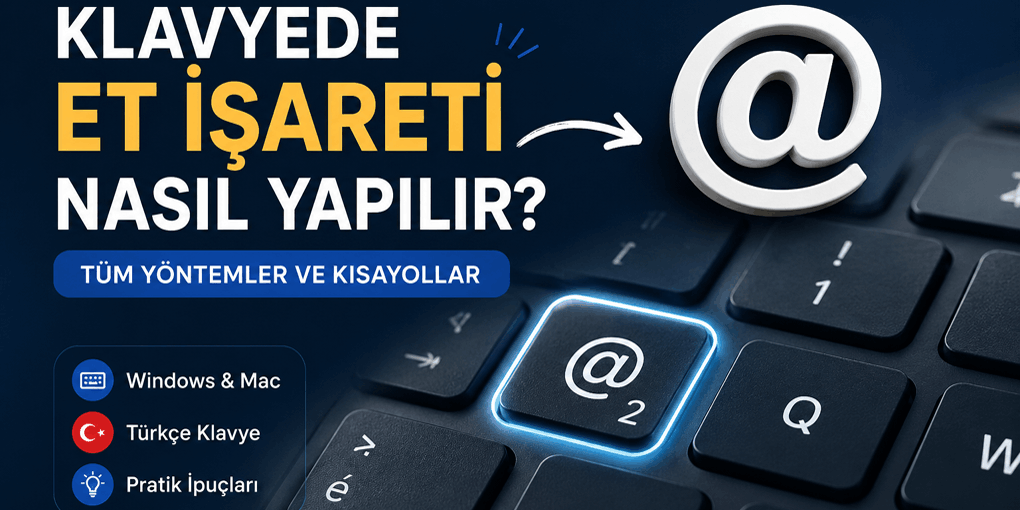
İnternette gezinirken, e-posta gönderirken veya sosyal medyada birini etiketlerken en çok ihtiyaç duyduğumuz sembollerin başında et işareti (@) geliyor. Ancak bazen beklenmedik bir şekilde klavye düzeni değişebiliyor, tuşlar basmayabiliyor ya da yeni bir işletim sistemine (örneğin Windows'tan Mac'e) geçildiğinde bu sembolü bulmak tam bir işkenceye dönüşebiliyor.
Eğer şu an acil bir e-posta yazıyorsanız ve zamanınız kısıtlıysa, aşağıdaki Hızlı Çözüm Tablosu ile saniyeler içinde işinizi çözebilirsiniz. Detaylı işletim sistemi rehberi ve klavyenin çalışmadığı durumlar için alternatif çözümler ise hemen aşağıda.
1 Saniyede @ İşareti Yapma Rehberi (Hızlı Tablo)
Kopyala-Yapıştır Çözümü: Eğer şu an klavyenizle hiç uğraşmak istemiyorsanız, yan taraftaki sembolü seçip kopyalayabilirsiniz: @
Windows Bilgisayarlarda @ İşareti Yapımı
Windows işletim sistemlerinde et işareti yaparken en sık karşılaşılan sorun, klavye dilinin arka planda aniden değişmesidir.
1. Türkçe Q Klavye (En Yaygın Yöntem)
Türkiye'deki bilgisayarların %90'ında bu düzen kullanılır. Klavyenin sağ alt tarafında bulunan Alt Gr tuşuna basılı tutarken Q harfine basmanız yeterlidir.
2. İngilizce veya Yurt Dışından Alınan Cihazlar
Eğer bilgisayarınızı yurt dışından aldıysanız veya Windows diliniz İngilizce ise Alt Gr + Q kombinasyonu çalışmaz. Bunun yerine sol taraftaki Shift (Yukarı ok) tuşuna basılı tutarak üstteki 2 rakamına basmalısınız.
3. F Klavye Düzeni
Kamu kurumlarında veya daktilo alışkanlığı olan kullanıcılarda bulunan F klavyede et işareti, Alt Gr tuşu ile birlikte F harfine basılarak yapılır.
MacBook ve iMac (macOS) Cihazlarda @ İşareti Yapımı
Windows'tan Mac dünyasına yeni geçen kullanıcıların en çok zorlandığı nokta burasıdır çünkü Mac klavyelerinde Alt Gr tuşu bulunmaz.
- Türkçe Mac Klavyeleri İçin: Klavyenin sol alt veya sağ alt kısmında bulunan Option (⌥) (bazı modellerde Alt yazar) tuşuna basılı tutarak Q harfine basmanız gerekir.
- İngilizce Mac Klavyeleri İçin: Tıpkı Windows'ta olduğu gibi Shift + 2 kombinasyonu kullanılır.
Akıllı Telefonlarda @ İşareti Nerede?
Mobil cihazlarda fiziksel bir tuş olmadığı için semboller sekmesine geçiş yapmak gerekir.
- iPhone ve iPad (iOS): Klavyenin sol alt köşesindeki 123 butonuna dokunun. Açılan sembol ekranında et işaretini göreceksiniz.
- Android (Samsung, Xiaomi, Oppo vb.): Klavyenizin sol altındaki ?123 veya 123 tuşuna basın. Eğer ilk ekranda görünmüyorsa, sembollerin ikinci sayfasına geçmek için =< veya benzeri yan ok işaretine tıklayabilirsiniz.
Sorun Giderme: Doğru Tuşlara Bastığım Halde @ İşareti Çıkmıyor?
Eğer yukarıdaki kombinasyonları denemenize rağmen ekranda farklı bir karakter çıkıyor ya da hiçbir şey olmuyorsa, şu pratik adımlarla sorunu çözebilirsiniz:
1. Klavye Dilinizi Kontrol Edin
Fiziksel klavyeniz Türkçe Q olsa bile, Windows yanlışlıkla İngilizce klavye moduna geçmiş olabilir.
- Windows'ta Çözüm: Sağ alttaki saat diliminin yanındaki "TUR" veya "ENG" yazısına tıklayarak Türkçe Q modunu seçin. Kısa yol olarak Windows Tuşu + Boşluk (Space) kombinasyonuyla diller arası hızlıca geçiş yapabilirsiniz.
2. Alt Gr Tuşunuz Bozulmuş Olabilir (Alternatif Çözüm)
Eğer klavyenizdeki Alt Gr tuşu fiziksel olarak çalışmıyorsa, Windows'un gizli bir kodlama mantığını kullanabilirsiniz:
- Klavyenin solundaki normal Alt tuşuna basılı tutun.
- Klavyenin en sağındaki sayı tuş takımından (Numpad) sırasıyla 6 ve 4 yazıp elinizi Alt tuşundan çekin. Alt + 64 kombinasyonu doğrudan ekrana @ işaretini getirecektir.
3. Ekran Klavyesini Açın
Eğer hiçbir tuş kombinasyonu yanıt vermiyorsa, geçici olarak sanal klavyeyi kullanabilirsiniz:
- Windows için: Windows + R tuşlarına basın, açılan kutuya osk yazıp Enter'a basın. Ekrana gelen klavyeden mouse ile tıklayarak @ işaretini yapabilirsiniz.
- Mac için: Sistem Ayarları > Klavye adımlarını takip edin ve "Menü çubuğunda Klavye ve Sembol Görüntüleyicilerini göster" seçeneğini aktif ederek sağ üstteki menüden sanal klavyeyi açın.
Klavye ve Hazır Sistem Seçiminizi Tebilon’da Güçlendirin
@ işareti gibi sık kullanılan sembollerde sorun yaşamamak için yalnızca doğru tuş kombinasyonlarını bilmek yeterli olmayabilir. Klavye düzeni, tuş hissiyatı, Türkçe Q desteği ve kullanım alışkanlıkları da uzun vadede daha konforlu bir deneyim sağlar. Özellikle yazı yazarken, oyun oynarken ya da iş amaçlı bilgisayar kullanırken kaliteli bir klavye seçimi günlük kullanım verimliliğini doğrudan etkileyebilir.
Tebilon’da yer alan Corsair klavye modelleri arasından mekanik, RGB aydınlatmalı ve oyuncu odaklı seçenekleri inceleyebilir; kullanım tarzınıza uygun klavyeyi kolayca seçebilirsiniz. Bilgisayarınızı komple yenilemeyi düşünüyorsanız, yüksek performanslı bileşenlerle hazırlanan MSI hazır sistemler kategorisine göz atarak oyun, yayın, tasarım ve günlük kullanım için güçlü sistem alternatiflerini değerlendirebilirsiniz.
Sıkça Sorulan Sorular (S.S.S.)
1. Laptop klavyesinde et işareti neden çalışmaz?
En yaygın sebep, işletim sisteminin klavye düzenini otomatik olarak İngilizceye (US) çevirmiş olmasıdır. Windows + Boşluk tuşlarına basarak dilinizi tekrar Türkçe yapabilirsiniz.
2. @ işareti ismi nereden gelir?
İngilizcede "at" (lokasyon belirten -de/-da eki) anlamına gelen bu sembol, e-posta adreslerinde "kullanıcı adı, şu alan adının içinde bulunuyor" mantığıyla (örn: [email protected]) kullanılmaya başlanmıştır.


